Simplifiez votre expérience de navigation avec Claude dans Chrome
Découvrez comment Claude dans Chrome permet à Claude de travailler avec vous dans votre navigateur, grâce à une intelligence visuelle et à une compréhension contextuelle.
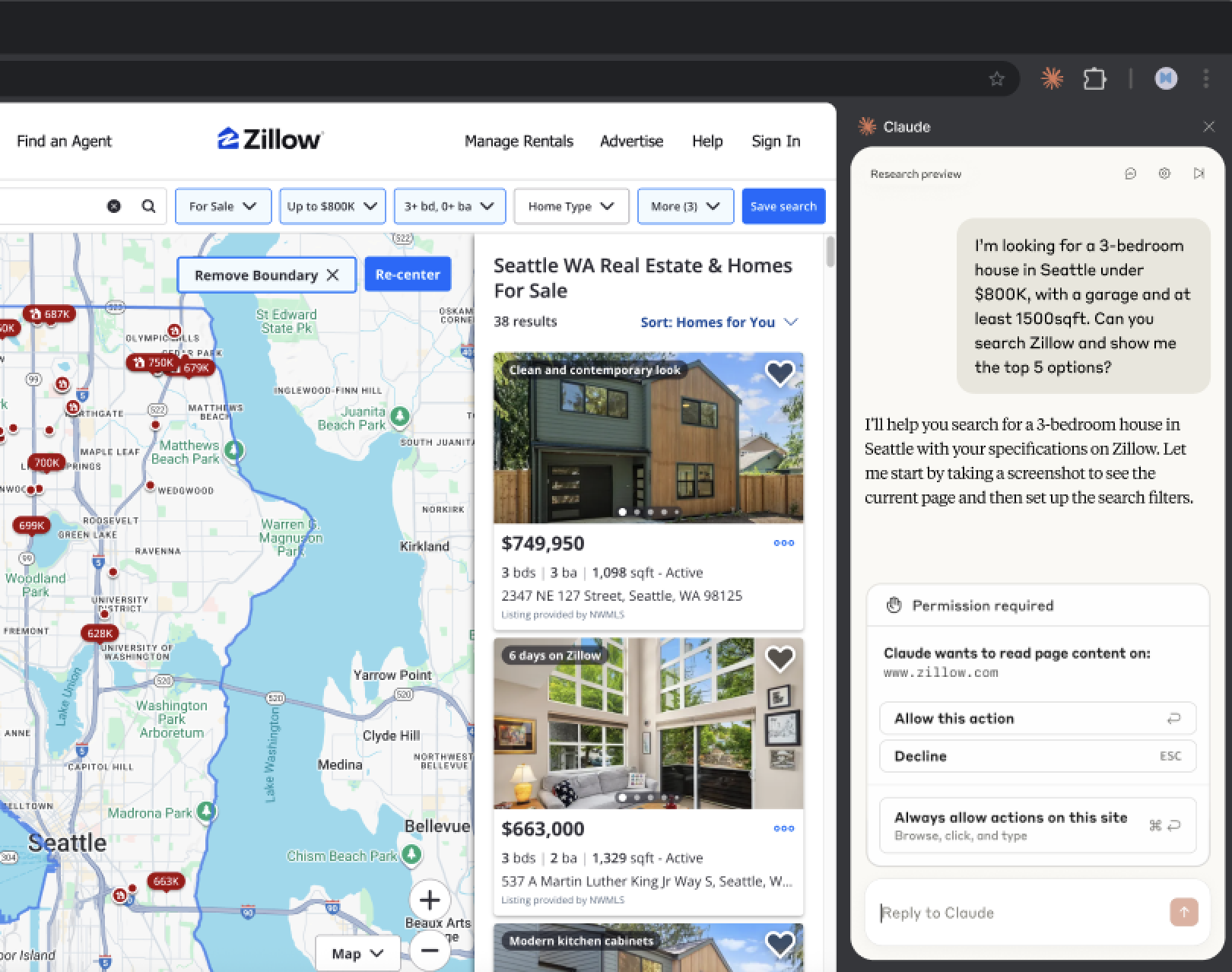
Claude peut désormais travailler à vos côtés dans votre navigateur, dans votre contexte, pour vos tâches réelles. Claude peut voir ce que vous voyez, cliquer là où il faut et agir comme un collaborateur, partageant la charge cognitive du travail numérique. Ce guide vous aidera à déléguer les tâches appropriées, à créer des flux de travail efficaces et à optimiser les capacités de navigation de Claude.
Claude dans Chrome est disponible pour les utilisateurs bénéficiant d'un plan payant dans le navigateur Web Chrome.
Important : l'utilisation d'un navigateur est une fonctionnalité qui permet à Claude d'interagir directement avec des sites Web à votre place, ce qui comporte des risques. Veuillez consulter la section Utilisation de Claude pour Chrome en toute sécurité avant utilisation.
L'extension Chrome intègre Claude directement dans votre flux de travail Web. Claude fonctionne dans votre navigateur, selon vos autorisations, vos identifiants de connexion et votre contexte, pour agir sur les sites que vous utilisez au quotidien.
Remarque : Claude conserve le contexte d'une tâche unique, mais ne mémorise pas les informations d'une session à l'autre.
Toutes les activités du navigateur ne se prêtent pas à la délégation à l'extension de navigateur Claude. Voici quelques exemples pour vous aider à comprendre quel outil utiliser afin de travailler plus efficacement :
Une fois que vous avez créé un flux de travail réussi ou si vous avez tendance à répéter la même requête à Claude, vous pouvez l'enregistrer de différentes façons sous forme d'un raccourci que Claude pourra suivre la prochaine fois. Ensuite, tapez / pour sélectionner votre raccourci et déclencher instantanément le flux de travail.
Expliquez votre tâche à Claude à l'aide d'une démonstration. Cliquez sur l'icône du curseur dans la barre de menus ou tapez / dans la barre de discussion, puis sélectionnez Enregistrer le flux de travail. Effectuez la tâche en cliquant, tapant et commentant à voix haute pendant que Claude observe votre écran et écoute votre voix. Une fois votre tâche terminée, Claude génère un raccourci : un nom, une requête décrivant ce que vous avez fait et une URL de départ.
Si vous avez réalisé un flux de travail entre plusieurs conversations, cliquez sur Convertir en tâche dans l'en-tête de la conversation pour l'enregistrer sous forme de raccourci répétable.
Si vous avez déjà envoyé une requête bien pensée dans la conversation, passez la souris sur cette requête pour afficher une icône qui vous permettra de l'enregistrer directement sous forme de raccourci.
Une fois qu'un flux de travail fonctionne de manière fiable, qu'il s'agisse d'un enregistrement ou d'un raccourci enregistré, programmez son exécution automatique. Lorsque vous créez ou modifiez un raccourci, vous pouvez activer l'option Planification. Choisissez la fréquence, la date et l'heure, ainsi que le modèle à utiliser. Claude exécute le flux de travail selon les délais indiqués et vous informe lorsqu'il a terminé ou besoin d'informations.
Candidats idéaux pour la planification :
Action :
/vendor-application : remplissez cette demande de fournisseur à l'aide des informations contenues dans notre document d'information. Faites une pause avant de soumettre afin que je puisse vérifier./inbox-cleanup : parcourez ma boîte de réception : archivez les e-mails de ces expéditeurs [liste], mettez une étoile sur tout e-mail faisant mention d'une deadline, supprimez les spams évidents. Dites-moi ce que vous avez archivé et ce qui nécessite mon attention.Tâches de recherche :
/competitor-scan : visitez le [site Web d'un concurrent]. À vérifier : derniers articles de blog, mises à jour de la page tarification, section Offres d'emploi pour trouver de nouveaux postes. Notez tout élément nouveau ou modifié. Faites un bref résumé./restaurant-finder : recherchez des restaurants [type de cuisine] dans [site de livraison]. Filtrez par note supérieure à 4 étoiles, recherchez [préférences alimentaires] dans les menus. Présentez les trois meilleures options, avec leurs prix.Préparation de la communication :
/email-batch-draft : pour les e-mails non lus, étiquetés « nécessite une réponse » : brouillons de réponses sur le ton habituel. Ne les envoyez pas, mais préparez-les pour ma révision. Indiquez celles qui nécessitent plus de contexte de ma part./stakeholder-map : pour chaque personne invitée à cette réunion : analysez son parcours professionnel, son rôle, ses potentielles priorités, ses publications/articles récents. Créez une synthèse de pré-réunion.Claude dans votre navigateur présente des limites, qu'il est utile de comprendre.
Confirmations d'autorisations
Consultez notre Centre d'aide pour en savoir plus sur les actions pour lesquelles Claude vous demandera toujours une autorisation, quels que soient vos paramètres.
Fonctionnalités limitées
Claude dans Chrome est un Claude basique, sans les fonctionnalités étendues de Claude.ai, telles que Projets, connexions aux outils MCP ou Memory entre les sessions.
Sites bloqués
Pour des raisons de sécurité, Claude ne peut pas accéder aux services financiers, aux contenus réservés aux adultes ni aux sites proposant du contenu illégal.
Claude dans votre navigateur représente une première étape de notre travail sur une IA capable de gérer des flux de travail de plus en plus complexes et de s'intégrer avec fluidité là où vous travaillez. Essayez notre démo interactive pour vous familiariser avant de travailler sur de vraies tâches.