















Confiez davantage à Claude

Confiez une tâche à Claude, pas seulement une question. Attaquez-vous aux tâches récurrentes, aux idées complexes et aux projets d'envergure.

01

Allégez votre charge de travail

Claude peut vous fournir bien plus que des réponses : il peut analyser des données, rassembler des informations ou rédiger une première version. Dégagez du temps pour prendre une décision.

02

Donnez vie à vos idées

Partez d'une idée encore inaboutie et obtenez une présentation soignée, un prototype fonctionnel, un modèle financier ou un brouillon que vous pourrez modifier et vous approprier.

03

Élargissez votre champ d'action

Développez vos idées, cernez mieux les problèmes, faites émerger des enseignements, approfondissez votre raisonnement et attaquez-vous à des tâches que vous n'aviez pas le temps de traiter.

Déléguez des tâches à Claude à tout moment ou selon un calendrier, pilotez son travail où que vous soyez et modifiez tout ce que vous voulez avant envoi. Découvrez comment les utilisateurs collaborent avec Claude.

8:00 AMProduct

Gardez le fil de vos réunions toute la journée

Claude lit chaque transcription, rassemble les actions à mener et leurs responsables dans une seule liste, la publie pour l'équipe dans Slack et assure le suivi des points en suspens avant la prochaine réunion dans Google Agenda.

Après chacune de mes réunions cette semaine, lire la transcription et extraire les actions à mener et leurs responsables. Publier une liste évolutive dans mon canal d'équipe et rappeler aux responsables deux jours avant la prochaine réunion si leur action est toujours en suspens.

Opus Élevé
Séparer les décisions des actions en premier

Google CalendarVérifier les réunions de la semaine, prochaine synchronisation d'équipe jeudi
SlackPublier la liste évolutive dans #product-team
Désormais planifié : après chaque réunion cette semaine

Extraire les retours clients de Slack, des e-mails et du support de la semaine dernière. Les regrouper par thèmes avec les occurrences, les associer à un élément de la feuille de route, et publier le récapitulatif dans mon canal d'équipe.

Opus Élevé
Association des thèmes aux éléments de la feuille de route avant de compter
SlackLire 128 messages dans #feedback, 24–30 août
GmailLire 46 fils de support et réponses au sondage
Microsoft WordRédiger le digest, ce qu'il faut surveiller en premier

Réviser le budget S2 avec le nouveau plan d'effectifs.

Opus Élevé

Il y a deux plans d'effectifs dans le dossier — la v3 est plus récente, mais la v2 contient encore les lignes prestataires. Lequel est le plan de référence ?

La v3. Les prestataires ont été déplacés vers le budget opérationnel.

Google DriveOuvrir headcount-plan-v3.xlsx
Microsoft ExcelRephaser le S2, signaler chaque cellule modifiée

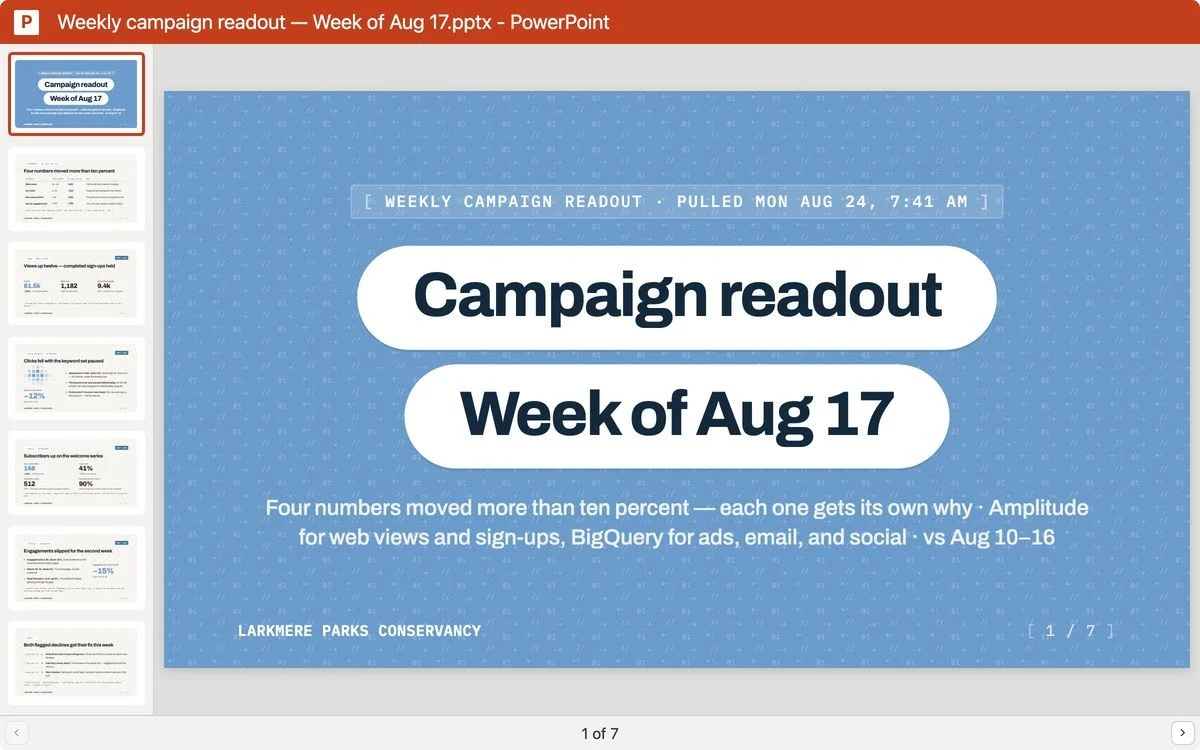
Chaque lundi, extraire les chiffres web, pub et canaux de la semaine précédente depuis Amplitude et BigQuery, comparer à la semaine d'avant, signaler tout ce qui a bougé de plus de 10 %, et préparer un deck que je peux relire avant diffusion.

Opus Élevé
Déterminer quels mouvements franchissent le seuil de 10 %
AmplitudeExtraire les vues web et inscriptions, 17–23 août
Google BigQueryExtraire pub, e-mail et réseaux sociaux pour le 10–16 août
Microsoft PowerPointConstruire sept slides, une par canal
Désormais planifié : les lundis avant le stand-up

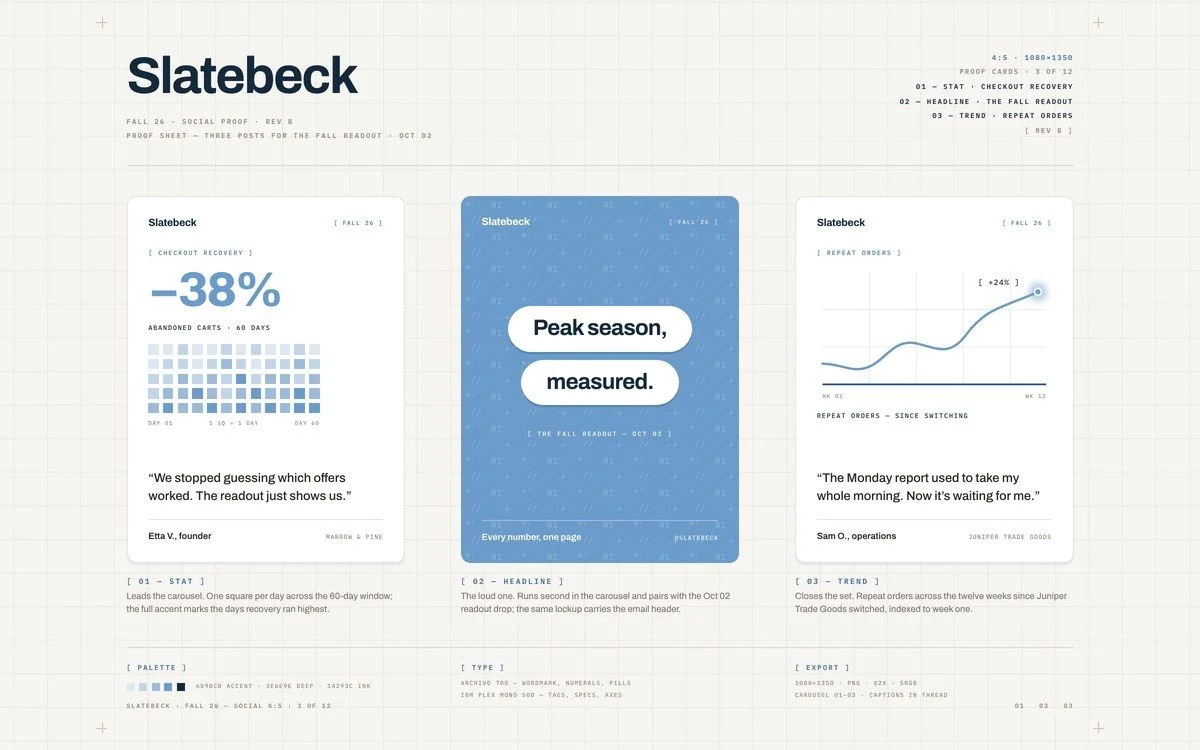
Créer un kit de publications pour le Fall Readout en suivant nos directives de marque. Trois posts 4:5 — une statistique, un titre et une tendance — sous forme d'une planche de validation.

Opus Élevé
Lecture des directives de marque avant toute conception
Google DriveOuvrir Brand-guidelines.pdf
Google DriveLivrer la planche de validation : trois posts 4:5

Lire toutes les réponses dans mon label Gmail [survey] et le canal Slack #brand-mentions des 30 derniers jours. Regrouper les retours par thèmes, compter la fréquence de chacun, et me dire quoi prioriser.

Opus Élevé
Trier les réponses du bruit de fond avant tout comptage
GmailLire 214 réponses dans [survey], 27 juil. – 25 août
SlackLire 183 mentions dans #brand-mentions
Microsoft WordRédiger le bilan, priorités en premier

J'ai un appel avec Meridian à 14h et je ne sais rien à son sujet.

Opus Élevé

Il y a trois Meridians dans le CRM — celui de la santé a une réunion dans votre calendrier aujourd'hui. Voulez-vous tout l'historique du compte, ou seulement ce qui a changé depuis le dernier appel ?

Celui-là. Suffisamment pour ne pas paraître non préparé.

Identifier quel Meridian est au calendrier aujourd'hui, et qui est sur l'invitation
SalesforceExtraire l'historique du compte et les deals ouverts
SlackLire le fil du deal, 30 juin – 14 août
Microsoft WordRédiger le brief

Préparer le QBR pour Northfield.

Opus Élevé

Le T2 vient de se clôturer — ce trimestre-là, ou celui en cours ? Et c'est pour leur équipe dirigeante ou la nôtre ?

T2. La nôtre.

Lecture du trimestre clôturé, pas du trimestre en cours
SalesforceExtraire les exports de postes et d'utilisation
Microsoft ExcelComparer avec le T1
Microsoft PowerPointConstruire cinq slides

Lire mes transcriptions et notes d'appels de la semaine dernière, puis mettre à jour les opportunités Salesforce correspondantes : prochaines étapes, notes, méthodologie et concurrence. Me montrer les modifications avant de les enregistrer.

Opus Élevé
Association de cinq transcriptions à trois opportunités ouvertes
GongLire les transcriptions et notes d'appels de la semaine
Microsoft WordRédiger 11 mises à jour de champs, rien d'enregistré

Extraire la dernière transcription de résultats et le 10-Q de Dunhollow. Extraire les orientations, les KPI clés et les commentaires, comparer au trimestre précédent, et construire un tableau de comparables par rapport à ces pairs.

Opus Élevé
Séparer l'avantage prix de l'histoire des volumes
Google DriveLire la transcription du T3 et le 10-Q
Microsoft ExcelConstruire le tableau de comparables par rapport à cinq pairs
Microsoft PowerPointConstruire la diapositive, tableau de comparables en support

Voici les exports des chiffres réels régionaux de ce mois. Rapprochez-les dans une même synthèse, signalez les écarts par rapport au budget, et notez tout ce qui ne s'équilibre pas.

Opus Élevé
Deux exports, deux formats différents — mapping en premier
Microsoft ExcelLire les chiffres réels NA et EMEA
Microsoft ExcelConvertir l'EMEA au taux moyen de juillet, 1,088
Microsoft ExcelConsolider et signaler trois écarts

Réviser le budget S2 avec le nouveau plan d'effectifs.

Opus Élevé

Il y a deux plans d'effectifs dans le dossier — la v3 est plus récente, mais la v2 contient encore les lignes prestataires. Lequel est le plan de référence ?

La v3. Les prestataires ont été déplacés vers le budget opérationnel.

Google DriveOuvrir headcount-plan-v3.xlsx
Microsoft ExcelRephaser le S2, signaler chaque cellule modifiée

Vérifier cette fiche de poste par rapport à notre guide de niveaux. Me rendre une version annotée et un kit d'entretien.

Opus Élevé
Relire le projet clause par clause en regard du guide
Google DriveVérifier le projet par rapport au guide de niveaux v4
Microsoft WordMarquer sept modifications, trois de niveau, quatre d'équité
Microsoft WordAjouter le kit d'entretien

Transformer l'export du sondage d'engagement en bilan pour l'équipe dirigeante, dans le même format que la vague précédente.

Opus Élevé
Utilisation du skill People readout, pour correspondre au format de la vague précédente
Google DriveLire 612 réponses et 384 commentaires
Microsoft PowerPointCoder les commentaires, construire cinq slides

Effectuer l'analyse de mérite sur ces données de rémunération par rapport au budget, puis générer une lettre de rémunération pour chaque collaborateur à partir du modèle.

Opus Élevé
Identifier les augmentations au-dessus du seuil directeur
Microsoft ExcelTraiter 751 collaborateurs éligibles avec un pool de 3,0 %
Microsoft ExcelSignaler sept lignes, suspendre quatre décisions
Microsoft WordRédiger 738 lettres de rémunération

Rechercher la jurisprudence sur cette question dans notre juridiction. Vérifier les citations sur CourtListener, résumer le précédent applicable, et rédiger un mémo sur son application à notre affaire.

Opus Élevé
Lire les dossiers avant de les citer, pas l'inverse
CourtListenerExtraire les dossiers, vérifier les trois citations
Microsoft WordRédiger le mémo, précédents d'abord

Extraire tous les documents associés au témoin dans Everlaw, construire une chronologie des événements clés, et saisir les questions de déposition dans un tableur, organisé par thème, une ligne par question, avec le document justificatif cité et une colonne pour marquer chacune comme traitée.

Opus Élevé
La chronologie d'abord — les questions découlent de la timeline
EverlawLire 187 documents associés, juin 2024 – juil. 2025
Microsoft ExcelRépartir 19 questions sur cinq thèmes

Le MSA de Northfield est revenu. Vérifiez-le par rapport à notre guide et annotez-le.

Opus Élevé
La v2 diffère de la v1 en neuf points — six d'entre eux sont substantiels
Google DriveOuvrir Legal/Playbook.docx
Microsoft WordAnnoter quatre clauses, signaler deux que le guide ne couvre pas

Après chacune de mes réunions cette semaine, lire la transcription et extraire les actions à mener et leurs responsables. Publier une liste évolutive dans mon canal d'équipe et rappeler aux responsables deux jours avant la prochaine réunion si leur action est toujours en suspens.

Opus Élevé
Séparer les décisions des actions en premier
Google CalendarVérifier les réunions de la semaine, prochaine synchronisation d'équipe jeudi
SlackPublier la liste évolutive dans #product-team
Désormais planifié : après chaque réunion cette semaine

Extraire les retours clients de Slack, des e-mails et du support de la semaine dernière. Les regrouper par thèmes avec les occurrences, les associer à un élément de la feuille de route, et publier le récapitulatif dans mon canal d'équipe.

Opus Élevé
Association des thèmes aux éléments de la feuille de route avant de compter
SlackLire 128 messages dans #feedback, 24–30 août
GmailLire 46 fils de support et réponses au sondage
Microsoft WordRédiger le digest, ce qu'il faut surveiller en premier

Se connecter à mes données analytiques et construire un tableau de bord des métriques produit : DAU/WAU, rétention hebdomadaire, conversion de l'entonnoir et adoption des fonctionnalités. Expliquer les tendances auxquelles je dois prêter attention cette semaine.

Opus Élevé
Comparaison de cette semaine avec la précédente avant de tracer les graphiques
Google BigQueryExtraire DAU/WAU, rétention et entonnoir, 24–30 août
Google SheetsLire l'export d'adoption des fonctionnalités
Construire le tableau de bord, un graphique par métrique

8:00 AM · Product

Gardez le fil de vos réunions toute la journée

Claude lit chaque transcription, rassemble les actions à mener et leurs responsables dans une seule liste, la publie pour l'équipe dans Slack et assure le suivi des points en suspens avant la prochaine réunion dans Google Agenda.

Après chacune de mes réunions cette semaine, lire la transcription et extraire les actions à mener et leurs responsables. Publier une liste évolutive dans mon canal d'équipe et rappeler aux responsables deux jours avant la prochaine réunion si leur action est toujours en suspens.

Opus Élevé
Séparer les décisions des actions en premier
Google CalendarVérifier les réunions de la semaine, prochaine synchronisation d'équipe jeudi
SlackPublier la liste évolutive dans #product-team
Désormais planifié : après chaque réunion cette semaine

12:00 PM · Product

Regroupez les retours clients dans une synthèse

Claude recueille les retours issus de Slack, de Gmail, du support et des outils d'enquête, les regroupe par thème, les relie à la feuille de route et fournit chaque semaine une synthèse dans Word que tout le monde peut consulter.

Extraire les retours clients de Slack, des e-mails et du support de la semaine dernière. Les regrouper par thèmes avec les occurrences, les associer à un élément de la feuille de route, et publier le récapitulatif dans mon canal d'équipe.

Opus Élevé
Association des thèmes aux éléments de la feuille de route avant de compter
SlackLire 128 messages dans #feedback, 24–30 août
GmailLire 46 fils de support et réponses au sondage
Microsoft WordRédiger le digest, ce qu'il faut surveiller en premier

4:00 PM · Finance

Mettez à jour votre budget du S2 avant votre point avec la direction

Gardez votre budget à jour. Travaillez avec Claude pour actualiser les chiffres du S2 en intégrant un nouveau plan d'effectifs dans Claude pour Excel, qui signale chaque cellule modifiée en y ajoutant des notes.

Réviser le budget S2 avec le nouveau plan d'effectifs.

Opus Élevé

Il y a deux plans d'effectifs dans le dossier — la v3 est plus récente, mais la v2 contient encore les lignes prestataires. Lequel est le plan de référence ?

La v3. Les prestataires ont été déplacés vers le budget opérationnel.

Google DriveOuvrir headcount-plan-v3.xlsx
Microsoft ExcelRephaser le S2, signaler chaque cellule modifiée

« J'ai donné à Claude la transcription d'un appel et quelques articles de la base de connaissances, et le premier résultat était incroyable. J'avais vraiment l'impression de me reconnaître dans le texte. J'avais le sentiment de travailler avec un partenaire stratégique.

Nous accompagnions une entreprise du secteur de l'hôtellerie qui peinait à améliorer ses revenus et cherchait à savoir où elle pouvait réaliser des économies. Claude a pu analyser les données historiques et montrer quels étaient les week-ends les plus performants. Ainsi que les week-ends qui obtenaient de moins bons résultats. Cela dépasse largement le cadre de mes fonctions habituelles de CSM. Mes clients me disent que c'est la meilleure conversation qu'ils aient jamais eue avec HubSpot. »

Sarah Caruthers

Responsable senior de la réussite client, HubSpot

00:00 / 00:38

01

Pas besoin de chercher les mots justes

Dites ce dont vous avez besoin, comme vous le feriez avec un collègue. Claude détermine les étapes à suivre, vous signale quand votre intervention est nécessaire et vous remet le fichier.

02

Vous gardez le contrôle et le dernier mot

Dans Word et Excel, les changements sont indiqués grâce au suivi des modifications ou à des cellules mises en évidence pour que vous puissiez les vérifier. Claude cite ses sources et, si vous le souhaitez, vous demande votre accord avant d'agir.

03

Pas besoin de repartir de zéro

Claude conserve le contexte, vos projets et vos préférences, réutilise une Skill enregistrée selon vos méthodes et exécute les tâches planifiées sans que vous ayez à le lui demander.

Passez à l'action

  • Réponses rapides ou tâches longues — Posez une question rapide, ou confiez une tâche longue et complexe qui continue de tourner après la fermeture de votre ordinateur.
  • Tâches parallèles — Exécutez plusieurs tâches avec Claude simultanément.
  • Intelligence de pointe — Accès aux derniers modèles de Claude pour le raisonnement, le code et la rédaction.
  • Tâches planifiées — Configurez les tâches que Claude relance selon un calendrier que vous définissez.
  • Voix — Parlez à Claude au lieu de taper.
  • Travail finalisé et modifiable — Obtenez des fichiers éditables et soignés, prêts pour votre révision.
  • Artéfacts — Designs, slides et documents soignés et conformes à la marque, partageables. Modifiez vous-même ou dites à Claude ce qu'il faut changer.
  • Visuels interactifs — Créez des graphiques, des diagrammes et des visuels interactifs directement dans la conversation.

Accédez aux outils

  • Le web — Recherchez sur le web des informations actualisées.
  • Connecteurs — Connectez les applications que vous utilisez déjà, y compris les applications MCP interactives.
  • Fichiers et dossiers — Travaillez avec les fichiers et dossiers déjà sur votre bureau.
  • Utilisation du navigateur — Naviguez et agissez sur le web via Claude dans Chrome et le navigateur intégré.
  • Utilisation de l'ordinateur — Laissez Claude voir et utiliser votre écran (bêta).

Faites-en votre outil

  • Skills — Enseignez de nouvelles compétences à Claude, enregistrez-les et partagez-les avec votre équipe.
  • Plug-ins — Ajoutez des plug-ins depuis la marketplace pour étendre les capacités de Claude.
  • Connecteurs personnalisés et MCPs — Créez vos propres connecteurs et MCPs, y compris des extensions de bureau locales.

Gardez le contrôle

  • Contrôle des permissions — Activez les paramètres de permissions pour que Claude présente son plan et attende votre approbation. Redirigez ou arrêtez à tout moment.
  • Contrôles d'accès — Claude est conçu pour fonctionner dans les dossiers et avec les outils que vous autorisez, et demande par défaut confirmation avant de supprimer définitivement des fichiers.
  • Outils d'administration pour Team et Enterprise — Les administrateurs définissent les accès par équipe, gèrent les limites de dépenses et contrôlent les permissions des outils par département. L'activité est transmise à votre SIEM via OpenTelemetry.
  • Fournisseurs cloud — Utilisez un compte Claude ou votre propre fournisseur cloud : accédez à Claude via Amazon Bedrock, Gemini Enterprise Agent Platform ou Microsoft Foundry.

Travaillez où vous voulez

  • Bureau, web, mobile — Utilisez Claude sur le web, sur ordinateur ou sur votre téléphone.
  • Claude in Chrome — Claude s'intègre à Chrome, disponible partout où vous naviguez.
  • Claude for Microsoft 365 — Claude s'intègre aux applications Microsoft 365 que vous utilisez déjà.
  • Claude Tag — Travaillez avec Claude directement dans Slack. Mentionnez Claude et il s'occupe du reste. En bêta pour les plans Team et Enterprise.

Ne repartez pas de zéro

  • Mémoire — Retrouvez le contexte de vos conversations passées.
  • Projets — Gardez le contexte, les instructions et les fichiers organisés par projet.
  • Instructions pour Claude — Définissez des préférences qui s'appliquent à toutes les conversations.

Je suis en et j'ai besoin de réaliser ceci : .

Aperçu de Compte rendu de campagne
Aperçu de Création de contenus

Qu'est-ce que Claude ?

Claude est bien plus qu'un assistant IA : c'est un collaborateur utile, intuitif et performant auquel vous pouvez confier de véritables tâches, et pas seulement des questions. Indiquez-lui les fichiers et les outils auxquels il peut accéder, décrivez simplement votre objectif ou le résultat souhaité et il se met au travail. Il peut créer de vrais fichiers, comme des documents, des feuilles de calcul et des diapositives, que vous pouvez vérifier, modifier et valider.

Quel type de travail puis-je déléguer ?

Vous pouvez confier toutes sortes de tâches à Claude : aussi bien des tâches courantes, comme la mise à jour d'indicateurs ou la consolidation de retours ou de données pour faire ressortir ce qui nécessite vraiment votre avis, que de grands projets comme les audits. Parmi les autres usages fréquents figurent la rédaction de premiers jets et la révision de contenus ; la création de synthèses à partir de notes de réunion ou de dossiers clients ; le rapprochement de données disparates issues de différentes sources et leur intégration dans une feuille de calcul ou un tableau de bord ; l'intégration d'informations dans des diapositives et des présentations, et bien plus encore. Vous ne savez pas par où commencer ni ce qu'il peut faire ? Demandez à Claude.

Claude peut aussi travailler directement dans d'autres applications, comme Slack, via Claude Tag, dans les services Microsoft 365 et sur le web avec Claude in Chrome. Pour le codage, découvrez Claude Code.

Qu'est devenu Claude Cowork ?

Claude Cowork et le chat fusionnent pour former un seul Claude, qui sera progressivement déployé auprès des utilisateurs Pro et Max au cours des prochaines semaines. Chaque chose reste là où vous l'aviez laissée : vos conversations, projets, artéfacts, connecteurs et Skills. Ouvrez l'application et reprenez là où vous vous étiez arrêté.

Avec quelles applications Claude fonctionne-t-il ?

Grâce aux connecteurs, Claude peut se connecter à de nombreux outils, bases de données et applications afin de réaliser un travail plus pertinent. Consultez la page Connecteurs pour savoir si le service que vous souhaitez utiliser est disponible.

Quels types de fichiers Claude peut-il lire, créer, modifier et analyser ?

Claude peut comprendre les types de fichiers suivants :

  • Documents et texte : documents Word (.docx, .doc), fichiers PDF (.pdf), texte brut (.txt), Markdown (.md), HTML (.html), JSON (.json), CSV (.csv), TSV (.tsv)
  • Feuilles de calcul : fichiers Excel (.xlsx, .xls, .xlsm)
  • Présentations : fichiers PowerPoint (.pptx, .ppt)
  • Images : formats courants comme .png, .jpg, .jpeg, .gif, .svg, .webp
  • Données et configuration : YAML (.yaml, .yml), XML (.xml), TOML (.toml)
  • Notebooks : fichiers Jupyter (.ipynb)
  • Fichiers de code : pratiquement tous les langages de programmation : Python (.py), JavaScript (.js), TypeScript (.ts), React (.jsx, .tsx), Java, C/C++, Go, Rust, Ruby, PHP, SQL, scripts shell, etc.
  • Vous pouvez également utiliser des connecteurs pour afficher des fichiers supplémentaires.
Ai-je besoin de l'application de bureau ?

Non. Claude fonctionne sur le web et sur mobile (iOS et Android). L'application de bureau est disponible pour macOS, Windows et Windows (ARM64) et donne accès à ce que les versions web et mobile ne peuvent pas atteindre : les dossiers et applications de votre propre ordinateur. Si c'est là que se trouve votre travail, commencez par là. Pour découvrir toutes les applications disponibles, consultez la page de téléchargement.

Puis-je confier des tâches depuis mon téléphone ?

Oui. Démarrez une tâche depuis votre téléphone, et Claude continue de travailler dans le cloud même lorsque votre ordinateur portable est fermé. Vérifiez, redirigez ou consultez le résultat où que vous soyez. Disponible automatiquement dans les plans Pro, Max et Team. Les détenteurs d'un Enterprise plan peuvent choisir de l'activer.

Combien coûte Claude ?

Les plans Claude sont disponibles pour un usage personnel, en équipe et en entreprise, avec plusieurs niveaux d'utilisation et des tarifs différents. Pour choisir le plan qui vous convient, consultez la page de tarification.


Claude travaille à vos côtés pour relever vos défis les plus complexes.