Vereinfachen Sie Ihr Surferlebnis mit Claude in Chrome
Erfahren Sie, wie Claude in Chrome es ermöglicht, mit visueller Intelligenz und kontextbezogenem Verständnis in Ihrem Browser zusammenzuarbeiten.
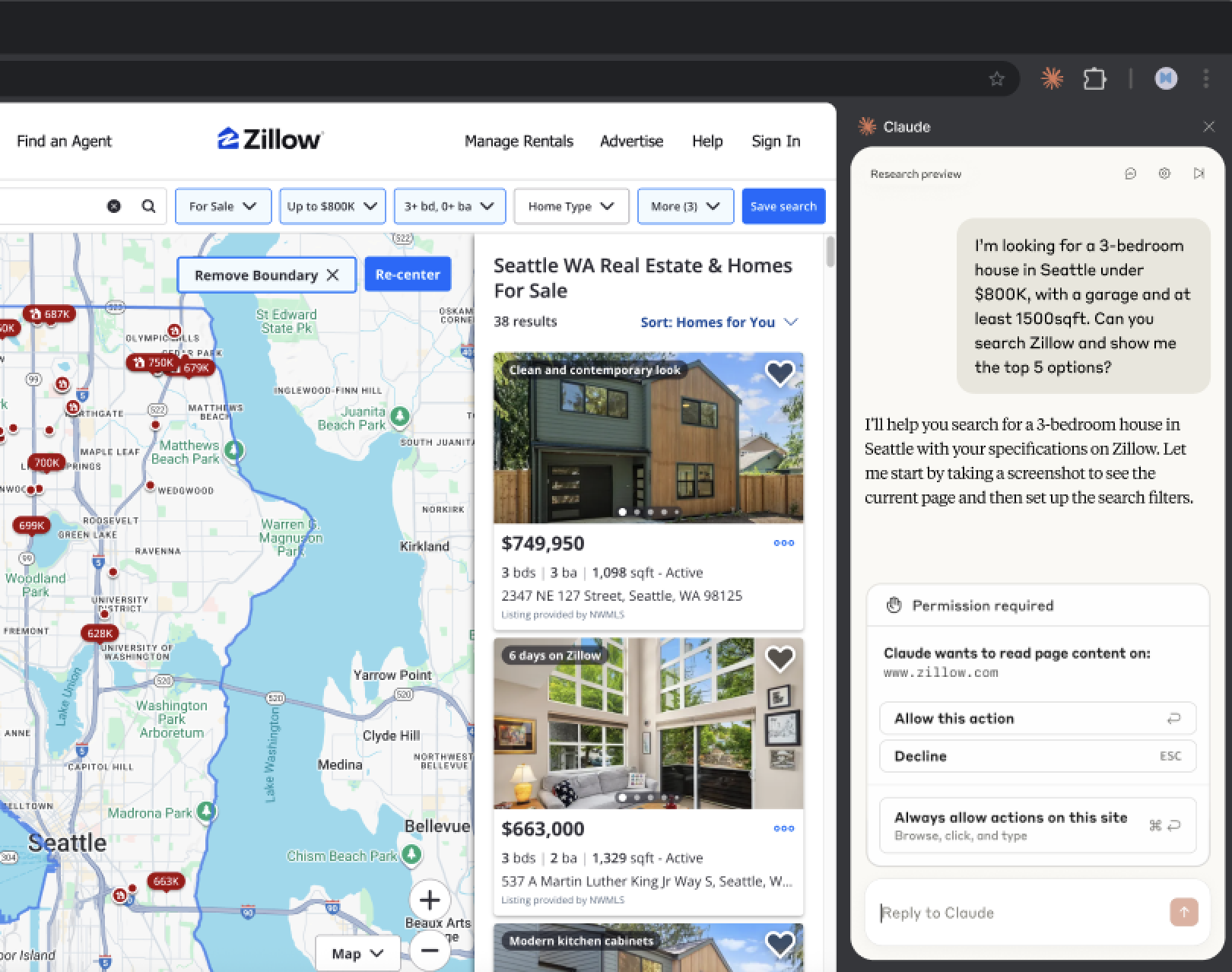
Claude kann jetzt in Ihrem Browser an Ihrer Seite arbeiten, in Ihrem Kontext, an Ihrer tatsächlichen Arbeit. Claude kann sehen, was Sie sehen, anklicken, was angeklickt werden muss, und als Ihr Mitarbeiter fungieren, der Ihnen die kognitive Last der digitalen Arbeit abnimmt. Dieser Leitfaden hilft Ihnen, die richtigen Aufgaben zu delegieren, effektive Workflows zu erstellen und die Browserfunktionen von Claude zu maximieren.
Claude in Chrome ist für Nutzer mit kostenpflichtigem Plan im Chrome-Webbrowser verfügbar.
Wichtig: Die Verwendung eines Browsers ist eine Funktion, die es Claude ermöglicht, in Ihrem Namen direkt mit Websites zu interagieren, was Risiken birgt. Bitte lesen Sie Claude for Chrome sicher verwenden, bevor Sie beginnen.
Die Chrome-Erweiterung integriert Claude direkt in Ihren Web-Workflow. Claude arbeitet in Ihrem Browser mit Ihren Berechtigungen, Ihren Anmeldedaten und Ihrem Kontext, um auf den Websites Maßnahmen zu ergreifen, die Sie täglich nutzen.
Hinweis: Claude behält den Kontext innerhalb einer einzelnen Aufgabe bei, merkt sich jedoch keine Informationen über Sitzungen hinweg.
Nicht jede Browseraktivität eignet sich für die Delegation an die Claude-Browsererweiterung. Hier sind ein paar Beispiele, die Ihnen helfen zu verstehen, welches Tool Sie für Ihre Arbeit am effektivsten verwenden können:
Wenn Sie einen erfolgreichen Workflow erstellt oder dieselbe Anfrage an Claude wiederholen, gibt es ein paar Möglichkeiten, ihn als Verknüpfung zu speichern, die Claude beim nächsten Mal verwenden kann. Geben Sie dann / ein, um Ihren Shortcut auszuwählen und den Workflow sofort auszulösen.
Bringen Sie Claude Ihre Aufgabe durch eine Demonstration bei. Klicken Sie auf das Cursor-Symbol in der Menüleiste oder geben Sie / in die Chatleiste ein und wählen Sie "Workflow aufzeichnen". Erledigen Sie die Aufgabe, klicken, tippen und erklären Sie, während Claude Ihren Bildschirm beobachtet und Ihrer Stimme zuhört. Wenn Sie fertig sind, generiert Claude eine Abkürzung: einen Namen, einen Prompt, der beschreibt, was Sie getan haben, und die Start-URL.
Wenn Sie einen Workflow in mehreren Chats abgeschlossen haben, klicken Sie im Gesprächsheader auf In Aufgabe konvertieren, um ihn als wiederholbaren Shortcut zu speichern.
Wenn Sie bereits einen gut gestalteten Prompt im Chat gesendet haben, bewegen Sie den Mauszeiger darüber, um ein Symbol anzuzeigen, das dich direkt als Shortcut speichern lässt.
Sobald ein Workflow zuverlässig läuft – sei es aus einer Aufzeichnung oder einem gespeicherten Shortcut –, planen Sie ihn so, dass er automatisch ausgeführt wird. Wenn Sie einen Shortcut erstellen oder bearbeiten, aktivieren Sie den Zeitplan. Wählen Sie die Häufigkeit, legen Sie Datum und Uhrzeit fest und wählen Sie das Modell aus, das Sie verwenden möchten. Claude führt den Workflow zur angegebenen Zeit aus und benachrichtigt Sie, wenn er abgeschlossen ist oder Input benötigt.
Gute Kandidaten für die Planung:
Maßnahmen ergreifen:
/vendor-application: Fülle diesen Anbieterantrag mit den Informationen aus unserem Unternehmensinformationsdokument aus. Pausiere vor der Einreichung, damit ich es überprüfen kann/inbox-cleanup: Gehe meinen Posteingang durch: Archiviere die E-Mails dieser Absender [Liste], füge alle E-Mails mit Fristen hinzu und lösche offensichtlichen Spam. Sag mir, was du archiviert hast und was meine Aufmerksamkeit erfordert.Forschungsaufgaben:
/competitor-scan: Geh auf [Konkurrenzwebsite]. Überprüfe die neuesten Blog-Posts, Preisseiten, Job-Bereich auf neue Stellen. Notiere alles, was neu ist oder sich geändert hat. Fasse es zusammen./restaurant-finder:Suche auf [Lieferservice] nach Restaurants für [Küchenart]. Filtere nach Bewertungen über 4 Sterne und überprüfe die Menüs auf [diätetische Präferenzen]. Zeig mir die 3 besten Optionen mit Preisen.Kommunikationsvorbereitung:
/email-batch-draft: Für ungelesene E-Mails mit dem Stichwort "Antwort erforderlich": Entwirf Antworten in meinem gewohnten Ton. Sende sie nicht ab, sondern lege sie mir zur Überprüfung vor. Informiere mich, welche mehr Kontext benötigen./Stakeholder-map: Für jede Person in dieser Meeting-Einladung: Suche nach ihrem beruflichen Hintergrund, notiere ihre Funktion, identifiziere ihre potentiellen Prioritäten, finde die neuesten Posts/Artikel. Erstelle Pre-Meeting Briefing.Claude hat in Ihrem Browser Einschränkungen, die Sie kennen sollten.
Berechtigungsbestätigungen
Besuchen Sie unser Hilfecenter, um mehr darüber zu erfahren, für welche Aktionen Claude immer um Erlaubnis bitten wird – unabhängig von Ihren Einstellungen.
Reduzierte Funktionalität
Claude in Chrome ist „Claude pur“ ohne erweiterte Funktionen von Claude.ai, wie Projekte, MCP-Tool-Verbindungen oder Memory zwischen Sitzungen.
Blockierte Websites
Aus Sicherheitsgründen kann Claude nicht auf Finanzdienstleistungen, Inhalte für Erwachsene oder Websites mit Raubkopien zugreifen.
Claude in Ihrem Browser ist ein erster Schritt in unserer Arbeit an einer KI, die immer komplexere Workflows bewältigen kann und nahtlos arbeitet, wo Sie es tun. Probieren Sie unsere interaktive Demo aus, um sicherer zu werden, bevor Sie mit echten Aufgaben arbeiten.