Claude in Chrome でブラウジング体験を簡素化
Claude in Chrome により、Clude がブラウザ上でビジュアルインテリジェンスと文脈の理解を用いてどのようにユーザーと協力して動作できるようになるかを説明します。
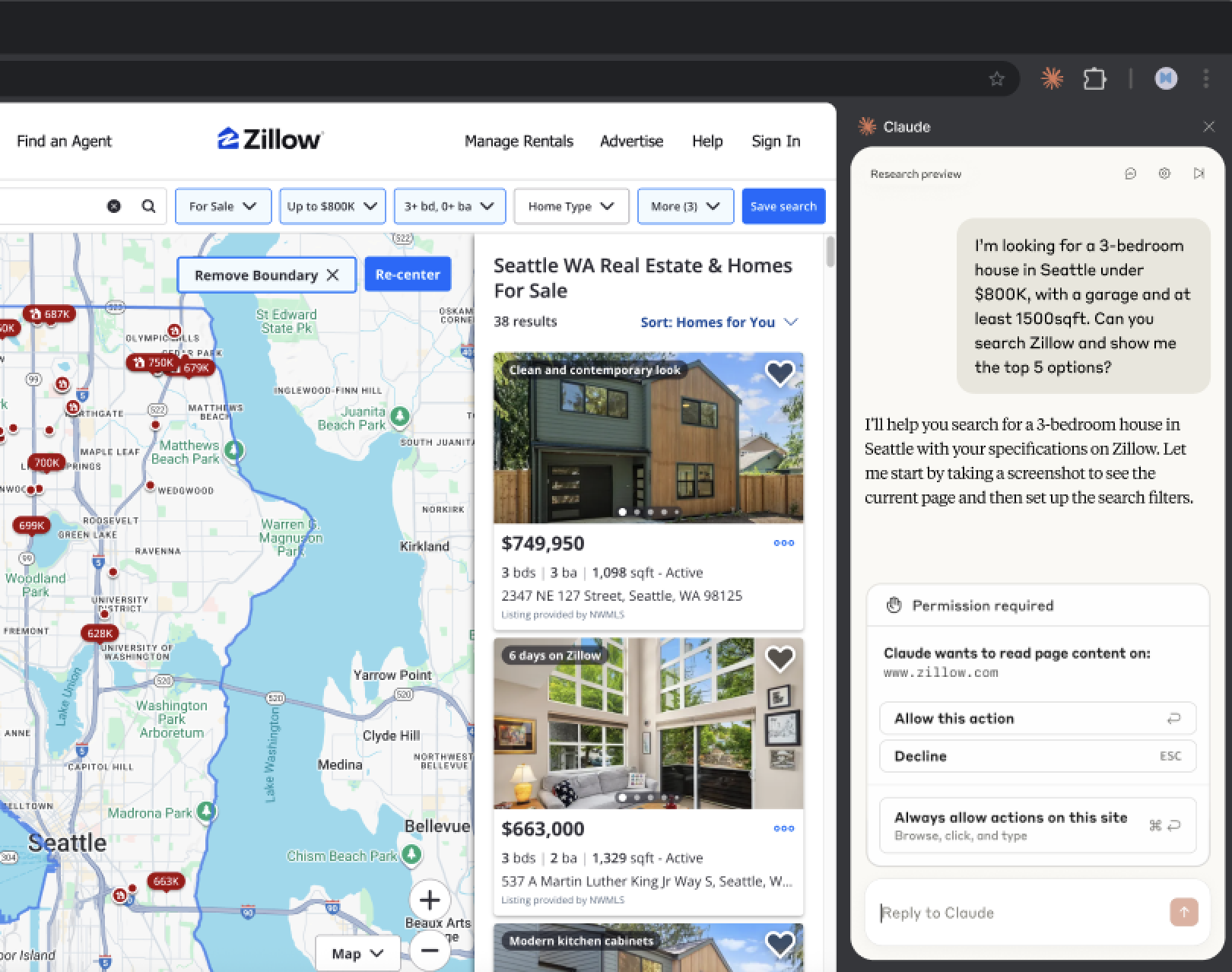
Claude はユーザーのブラウザ上で、コンテキスト内で、実際の作業を共同で行うことができるようになりました。Claude はユーザーと同じ画面を認識し、必要な操作を実行し、デジタル作業の認知負荷を分担する協力者として機能いたします。このガイドは、適切なタスクの委任方法、効果的なワークフローの構築方法、Claude のブラウザ機能の最大限の活用方法について説明します。
Claude in Chrome は、Chrome ウェブブラウを使用する有料プランユーザー向けに提供されています。
重要:ブラウザの使用は、Claude がユーザーに代わってウェブサイトと直接やり取りできるようにする機能であり、これには固有のリスクが伴います。ご利用前に、 Claude for Chrome の安全な使用方法をご確認ください。
この Chrome 拡張機能により、Claude がウェブ上のワークフローに直接組み込まれます。Claude はユーザーの許可、ログイン情報、およびコンテキストに基づき、ユーザーのブラウザ上で動作し、日常的に利用するサイトにおいて操作を実行します。
注:Claude は単一タスク内のコンテキストを維持しますが、セッションをまたいだ情報を記憶することはありません。
すべてのブラウザ操作が Claude ブラウザ拡張機能への委任に適しているわけではありません。より効率的に作業するためのツール選択の参考例を以下にいくつかご紹介します:
効果的なワークフローを作成した場合、または同じリクエストを Claude に繰り返し行う場合、次回 Claude が実行できるようショートカットとして保存する方法がいくつかあります。その後は、/ と入力してショートカットを選択し、即座にワークフローを起動できます。
デモを通じて Claude にタスクを教えます。メニューバーのカーソルアイコンをクリックするか、チャットバーに/と入力し、「ワークフローを記録」を選択します。作業を実行し、クリックや入力、ナレーションを行いながら、Claude が画面を監視し、音声を確認します。作業が完了すると、Claude がショートカットを生成します。ショートカットには、名前、実行内容の説明プロンプト、開始URLが含まれます。
複数のチャットにまたがるワークフローを完了した場合、会話ヘッダーのタスクに変換ボタンをクリックすると、繰り返し可能なショートカットとして保存できます。
チャットで既に精巧に作成されたプロンプトを送信した場合は、その上にカーソルを置くことで、ショートカットとして直接保存できるアイコンが表示されます。
ワークフローが確実に実行可能になったら(録画からでも保存済みショートカットから)、自動的に実行されるようにスケジュール設定できます。ショートカット作成時または編集時に、スケジュールをオンにします。頻度を選択し、日時を設定し、使用するモデルを選択します。Claude は指定された時間にワークフローを実行し、完了時または入力が必要な場合は通知します。
スケジュール設定に適したタスク候補:
アクション実行:
/vendor-application:社内情報文書の情報を使用して、このベンダー申請書を記入してください。提出前に、レビューのために停止してください/inbox-cleanup:私のメール受信トレイを確認してください。次の送信者[リスト]からのメールをアーカイブし、締切日に関する記載があるものはスターを付け、明らかなスパムは削除してください。アーカイブした内容と、私の対応が必要な内容を報告してください。調査タスク:
/competitor-scan:[競合他社のウェブサイト]にアクセスしてください。最新のブログ記事、価格ページの更新、新規採用情報のあるキャリアセクションを確認してください。新しい情報や変更点があれば、すべて記録してください。要点を簡潔にまとめてください。/restaurant-finder:[フードデリバリーサイト]で[料理タイプ]のレストランを検索してください。4つ星以上の評価でフィルタリングし、[食事の好み]に対応したメニューがあるか確認してください。上位 3 店舗を価格付きで表示してください。コミュニケーションの準備:
/email-batch-draft:「返信が必要」タグが付いた未読メールについて、私の普段の口調を維持しながら返信の下書きを作成してください。送信せず、確認用に下書きとして保存してください。追加情報が必要なメールは明記してください。/stakeholder-map:この会議に招待する各参加者に対して、職務経歴の調査、役割の確認、優先事項の特定、最近の投稿や記事の確認を実施してください。事前ブリーフィングを作成してください。ブラウザ上で動作する Claude には理解しておくと役立つ制限事項があります。
承認の確認
ユーザー設定に関わらず、Claude が常に承認を求める操作について詳細は、ヘルプセンターをご覧ください。
機能の制限
Claude in Chrome は、claude.ai の拡張機能(プロジェクト機能、MCP ツール連携、セッション間メモリなど)を含まない「純粋な Claude」となります。
アクセス制限サイト
安全上の理由から、Claude は金融サービス、成人向けコンテンツ、海賊版コンテンツサイトにアクセスできません。
ブラウザ上で利用できる Claude は、ますます複雑化するワークフローを処理し、ユーザーの作業環境においてシームレスに動作する、AI に関する当社の取り組みの初期段階の成果です。実際のタスクに取り組まれる前に、インタラクティブデモをお試しいただき、確かな自信を築いてください。