Cowork, eine Forschungsvorschau
Die Leistung von Claude Code ohne Terminal
Claude Code hat Entwicklern gezeigt, was alles möglich ist, wenn Claude in Ihrer Umgebung funktioniert. Es kann Ihre Dateien verschieben, aus mehreren Quellen abrufen und echte Arbeiten in Ihrem Namen erledigen. Es kann komplexe Arbeiten in Stücke zerlegen und weitermachen, bis die Arbeit erledigt ist.
Cowork bringt die Ausführungsleistung von Claude Code auf Claude Desktop für wissensbasierte Arbeit, statt nur für Code. Delegieren Sie komplexe Aufgaben, die mehrere Quellen beanspruchen, anhaltenden Aufwand erfordern und echte Ergebnisse liefern. Der Terminal befand sich zufällig dort, wo Claude Code lebte. Jetzt läuft diese Leistung direkt auf Ihrem Desktop über eine vertraute Oberfläche.
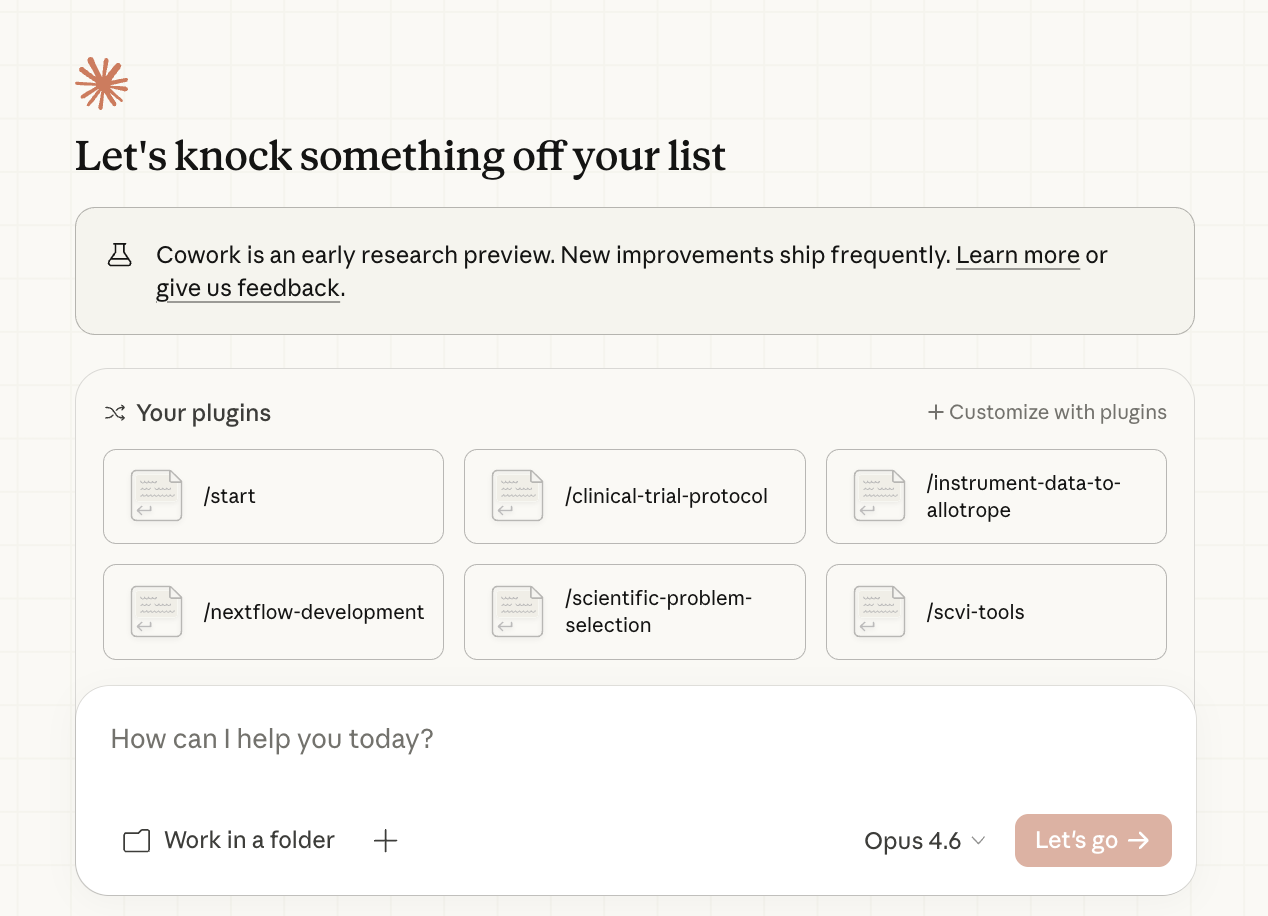
Cowork läuft lokal auf Ihrem Desktop und arbeitet direkt in Ihren Ordnern. Es liest, organisiert und erstellt die Dateien, wo sich Ihre Arbeit tatsächlich befindet. Wie Claude Code funktioniert es so, wie Sie es tun: in Ihrem Dateisystem, mit Ihren vorhandenen Dateien, nicht nur zur Generierung neuer Artefakte. Verwenden Sie die Option In einem Ordner arbeiten, um Claude auf das Verzeichnis zu verweisen, mit dem er arbeiten soll.
Cowork kann komplexe Aufgaben in unabhängige Subagenten aufteilen, die parallel und mit einem neuen Kontext arbeiten. Im Gegensatz zu einem einzelnen Chat-Thread, in dem alles zusammen gesammelt wird, beginnt jeder Unteragent mit einer sauberen Weste. Das bedeutet, dass größere Unternehmen mehrere Quellen gleichzeitig abrufen, längere Aufgaben, die keine Kontextgrenzen erreichen, und komplexe Arbeiten, bei denen jeder Teil spezielle Aufmerksamkeit erhält, bevor die Ergebnisse synchronisiert werden.
Cowork übernimmt die Orchestrierung – unterteilt den Arbeitsaufwand in Teile, verwaltet den Kontext, verfolgt die Aufgaben –, damit Sie nicht bei jedem Schritt gebraucht werden müssen. Geben Sie Claude eine Aufgabe, überprüfen Sie den Ansatz und lassen Sie ihn ausführen. Die Seitenleiste hält den Überblick über die Schritte, verfolgen, welche Tools und Dateien verwendet werden, und sehen die Ergebnisse, während sie erstellt werden. Überprüfen Sie die Ergebnisse und leiten Sie sie bei Bedarf weiter, oder lassen Sie den Vorgang bis zum Ende laufen. Sie erhalten dann ein fertiges Ergebnis.
Versuchen Sie: Bitten Sie Cowork, Ihren Desktop zu organisieren. Es stellt Ihnen einige Fragen dazu, wie Sie die Dinge gruppieren möchten, und macht sich dann an die Arbeit. Dabei handelt es sich um eine echte Aufgabe, bei der Claude direkt in Ihrer Umgebung tätig wird.
Cowork glänzt, wenn Sie möchten, dass Claude Maßnahmen ergreift und diese auch umsetzt. Das kann bedeuten, dass Sie in Ihrer Umgebung aktiv werden müssen. Sie müssen Dateien organisieren, Stapel verarbeiten und Formate konvertieren. Oder Arbeiten, die für einen einzigen Thread zu umfangreich sind – Recherchen in vielen Quellen, Analysen aus vielen Blickwinkeln. Oder etwas, das bis zum Abschluss durchläuft und ein fertiges Ergebnis liefert.
Verweisen Sie Claude auf die Ordner auf Ihrem Computer: Ihre Notizen, Projektverzeichnisse, Forschungsarchive. Claude liest, erstellt und organisiert Dateien direkt.
Organisiere meinen Downloads-Ordner. Gruppiere nach Typ und Projekt.“
„Finde identische Fotos und Screenshots, die ich löschen kann.“
Cowork kann umfangreiche Präsentationen, Tabellenkalkulationen und Berichte erstellen, indem es Ihre verbundenen Tools durchsucht, Informationen zusammenfasst und die Ergebnisse iterativ verarbeitet.
„Ich habe eine Woche in Lissabon. Durchsuche meinen E-Mail-Posteingang und Kalender nach allen Details zur Reise. Durchsuche das Web nach Wetter, Vierteln, Restaurants und Aktivitäten. Erstelle einen Reiseplan und dokumentiere ihn.“
„Ich habe über 50 Kundenfeedback-Nachrichten zu Teams und Zendesk. Finde die häufigsten Beschwerden. Dann durchsuche ich mein SharePoint nach Dokumenten, die ich geschrieben habe, um mit dem Entwerfen der Antworten zu beginnen.“
Arbeiten, die im normalen Chat unterbrochen würden (Erreichen von Kontextgrenzen, Verlust des Threads während der Arbeit), werden in Cowork vollständig ausgeführt.
„Durchsuche meinen gesamten Notizenspeicher. Finde verwaiste Notizen, entdecke Verbindungen, die ich übersehen habe, und schlage eine bessere Ordnerstruktur vor.“
„Lese alle Dokumente in /contracts. Erstelle eine Zusammenfassung der wichtigsten Konditionen, Verlängerungsdaten und Verpflichtungen für jeden.“
Wenn eine Aufgabe aus unabhängigen Teilen besteht, kann Claude Unteragenten einsetzen, um diese gleichzeitig zu bearbeiten und die Ergebnisse zusammenzufassen.
„Ich bewerte vier Anbieter für unser Team. Starten Sie Sub-Agenten, um die Preise, den Support-Ruf und die Integrationsoptionen jedes einzelnen zu recherchieren. Gib mir einen Vergleich.“
„Analysiere diese Entscheidung aus drei Blickwinkeln mit Subagenten: finanzielle Auswirkungen, Kundenerfahrung und betriebliches Risiko. Synthetisiere eine Empfehlung.“
Starten Sie eine Aufgabe, gehen Sie weg und kommen Sie zurück, wenn die Arbeit fertig ist. Überprüfen Sie den Fortschritt, wann immer Sie möchten, oder lassen Sie Claude selbstständig laufen
„Ich habe Freitag eine Leistungsbewertung. Ich durchsuche meine Slack, Google Drive und Asana, um meine abgeschlossenen Tickets, Projektaktualisierungen und Peer-Feedback zu sehen. Erstelle ein Vorbereitungssheet für das Meeting.“
„Sieh dir meine Team-Meetings vom letzten Quartal in Drive an und sieh dir den Slack-Kanal unseres Teams an. Was hat mein Team erreicht?"
Greifen Sie über die Registerkarte Cowork in Claude Desktop auf Cowork zu. Cowork ist eine lokale macOS-Desktop-Funktion, die Benutzern des kostenpflichtigen Plans als Funktionsvorschau zur Verfügung steht.
Point Claude in den Verzeichnissen, mit denen es arbeiten soll. Es fragt um Erlaubnis, bevor es schreibt.
Cowork wird noch nützlicher, wenn MCP-Konnektoren es mit Ihrer tatsächlichen Arbeitsumgebung verknüpfen.
Wenn Sie Claude in Chrome eingerichtet haben, kann Cowork es für browserbasierte Aufgaben verwenden: Webseiten lesen, Formulare ausfüllen, Daten von Websites extrahieren, die keine APIs haben, und zwischen Registerkarten navigieren.
Wenn Sie Cowork öffnen, sehen Sie Vorschläge wie „Eine Datei erstellen“, „Daten verarbeiten“, „Dateien organisieren“, „Auf den Tag vorbereiten“. Lassen Sie sich inspirieren und testen Sie einfach die Aufgaben, die für Ihre Anforderungen geeignet sind und in Cowork gut funktionieren.
Versuchen Sie, eine Aufgabe mit einem bestimmten Endzustand zu beschreiben. „Analysiere diese Dokumente und erstelle ein Folien-Deck mit den drei Hauptthemen“ gibt Claude mehr zu arbeiten, als „hilf mir, diese Forschung zu verstehen“.
Probieren Sie Aufgaben mit klaren Grenzen aus – „organisiere diesen Ordner“, „synthetisiere diese Dokumente“ – wenn du größere Projekte bewältigst. Entwickel ein Gespür dafür, was Cowork gut bewältigen kann, und skaliere es dann.
Cowork ist als Funktionsvorschau verfügbar, mit einigen bekannten Einschränkungen:
Die lokale Ausführung bedeutet schnellere Iteration und direkten Dateizugriff. Sitzungen bleiben auf Ihrem Gerät und verwenden die Ressourcen Ihres Computers.
Wenn Sie Claude Code für Aufgaben ohne Programmieren verwenden, bietet Cowork die gleiche Leistung, ohne auf das Terminal zugreifen zu müssen.
Was ist, wenn Sie Claude Code noch nicht verwendet haben? Cowork auf Claude Desktop ist ein guter Ausgangspunkt.