Claude in Chrome
Una mano amiga en todas tus pestañas
Claude in Chrome lee la página en la que has iniciado sesión y luego hace clic, escribe y rellena formularios mientras decides qué sucederá después.
Disponible en todos los planes de pago. ¿No tienes un plan de pago? Mejora de plan ahora
Se acabó el copiar, pegar y cambiar de pestaña.
Desde la investigación en el navegador hasta la entrega final
Combina Claude in Chrome con Claude Cowork para convertir la investigación web en contenido bien elaborado. Chrome navega y reúne información, Claude Cowork produce modelos de Excel, presentaciones comparativas e informes sin tener que copiar y pegar.
Funciona con Claude Code
Conecta flujos de trabajo de desarrollo a Chrome para tener un aliado que pruebe e itere contigo.
Utiliza tus herramientas cotidianas
Incorpora Claude a tu flujo de trabajo para que las aplicaciones funcionen mejor, sin salir del navegador.
Ejecuta tareas en segundo plano
Inicia un flujo de trabajo y avanza en otro. Claude completa tareas mientras tú te concentras en otra cosa.
Extraer métricas de paneles de análisis
Claude puede navegar por tu panel de análisis, extraer los números que necesitas y compilarlos en un resumen. Sin exportaciones, cambios de pestañas ni copias manuales.
Organizar archivos en Google Drive
Claude puede ordenar tu Drive, crear una estructura de carpetas, mover archivos a donde pertenecen y marcar duplicados y archivos antiguos para que los revises. Podrás aprobar los cambios en lugar de tener que clasificarlos manualmente.
Preparar y planificar desde tu calendario
Claude puede leer tu calendario, extraer contexto de hilos de correo electrónico, marcar para qué reuniones necesitas prepararte y reservar salas, si hace falta. Ejecútalo todas las noches y comienza cada día sabiendo lo que tienes por delante.
Investigar a la competencia y obtener una presentación comparativa
Claude in Chrome visita sitios de la competencia y obtiene precios, características y posicionamiento. Claude Cowork compila todo en un PowerPoint formateado listo para tu próxima reunión de estrategia.
Registrar llamadas de ventas en tu CRM
Claude puede leer tu calendario, asociar asistentes con contactos de Salesforce y redactar registros de actividad para cada llamada. Tú puedes añadir notas y dar tu aprobación antes de que se cree algo.
Limpiar correos electrónicos promocionales
Claude puede analizar tu bandeja de entrada, identificar correos electrónicos de marketing, boletines y notificaciones automáticas, y luego presentarlos como una lista para que los revises antes de eliminarlos de forma masiva.
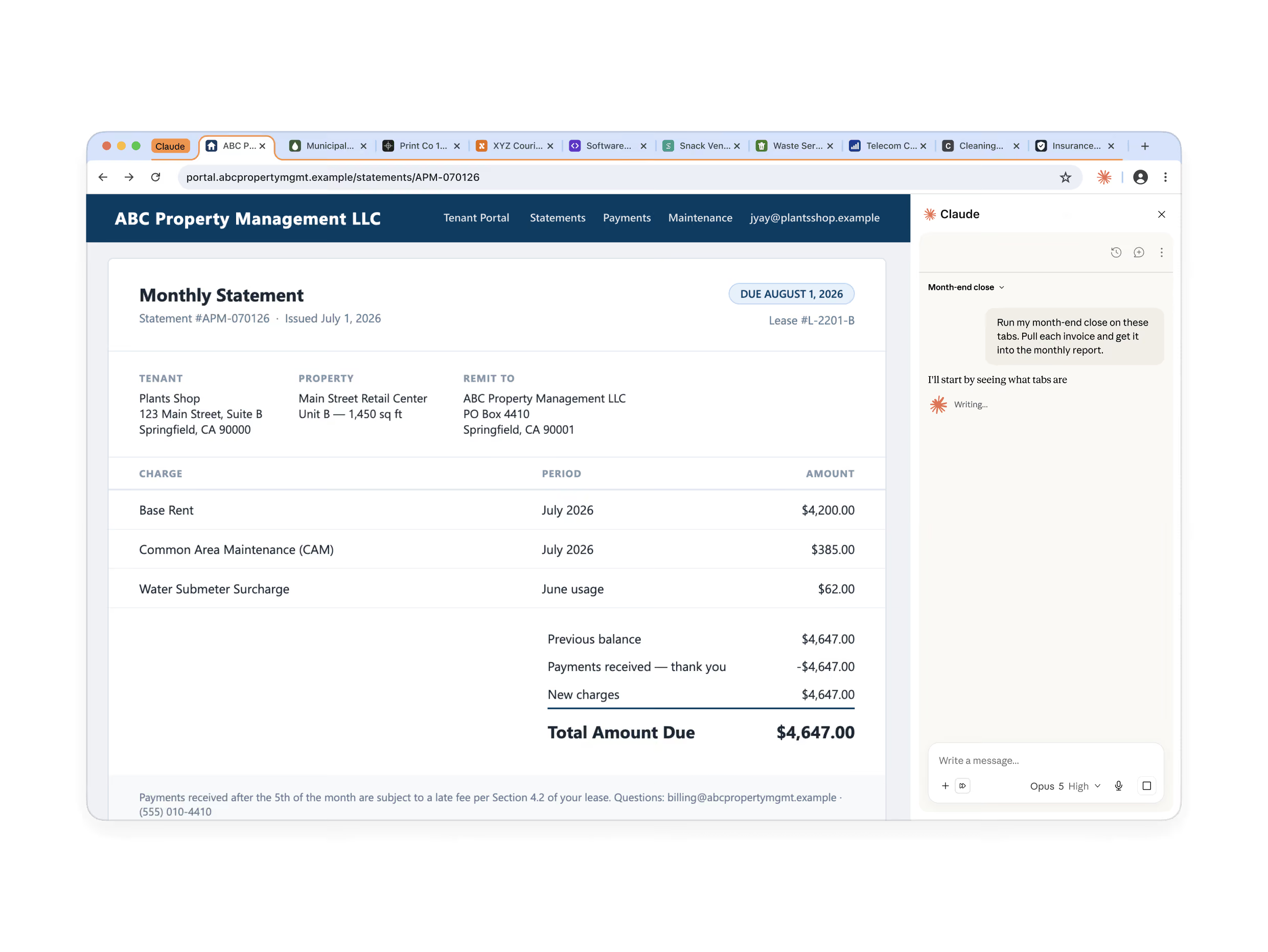
Ir a webs que no tienen API
Accede a herramientas internas, portales heredados, consolas de administración y sistemas de facturación. Claude trabaja con tus inicios de sesión en la pestaña que tienes delante. Arrastra más pestañas al grupo de pestañas de Claude y Claude trabajará en todas ellas.
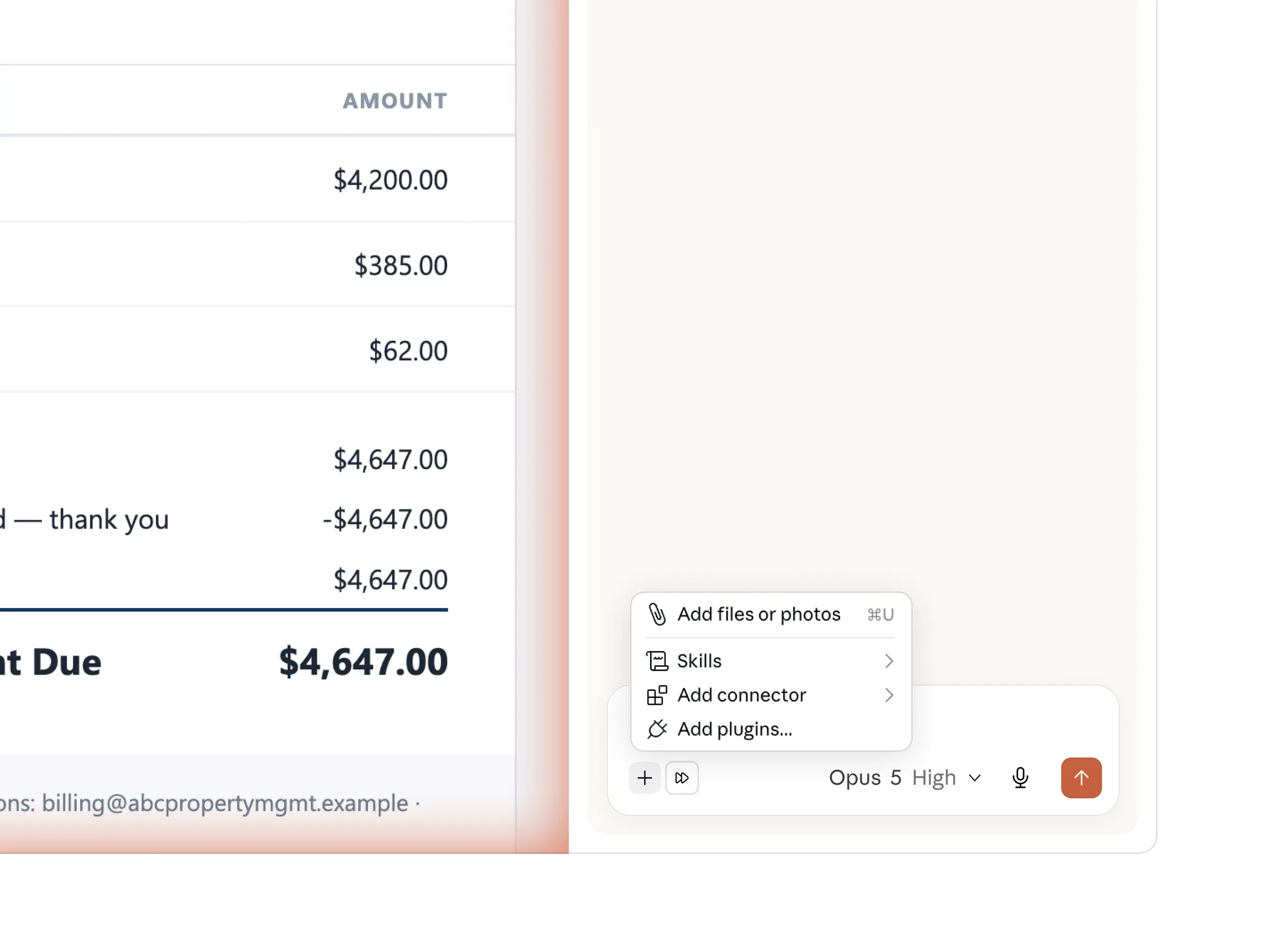
Toda tu configuración, en el panel lateral
El panel lateral ahora ejecuta una sesión completa de Claude Cowork. Las Skills, los complementos y los conectores que ya has creado están allí, sin que tengas que configurar nada en el navegador.
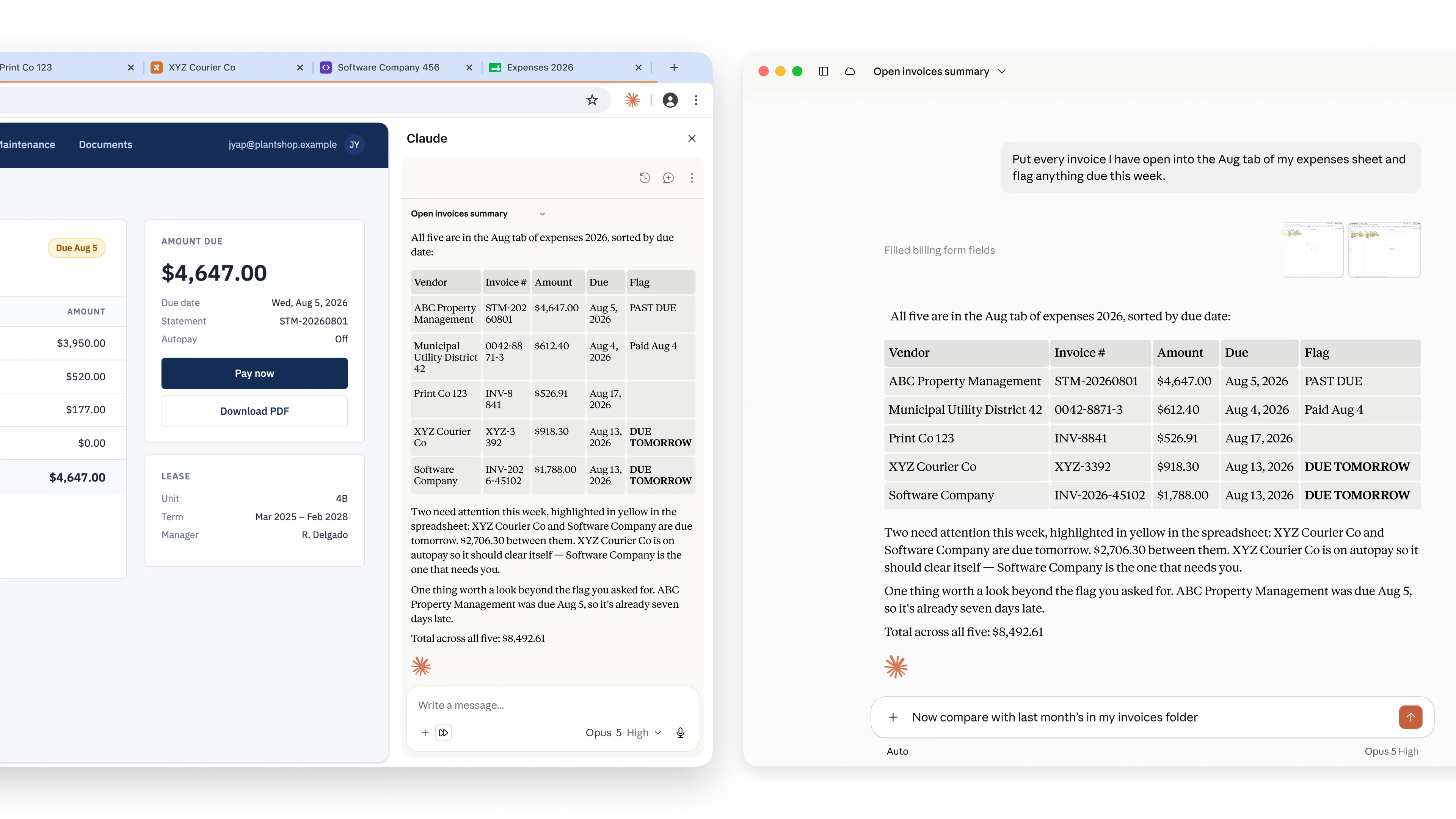
Tu sesión va contigo
Cada conversación se guarda en tu historial. Las sesiones residen en tu cuenta, no en el equipo, por lo que puedes iniciarlas en Chrome y retomarlas en el escritorio o el móvil sin que tengas que volver a explicarte. Las Skills que guardes en el panel también estarán disponibles en cualquier dispositivo.
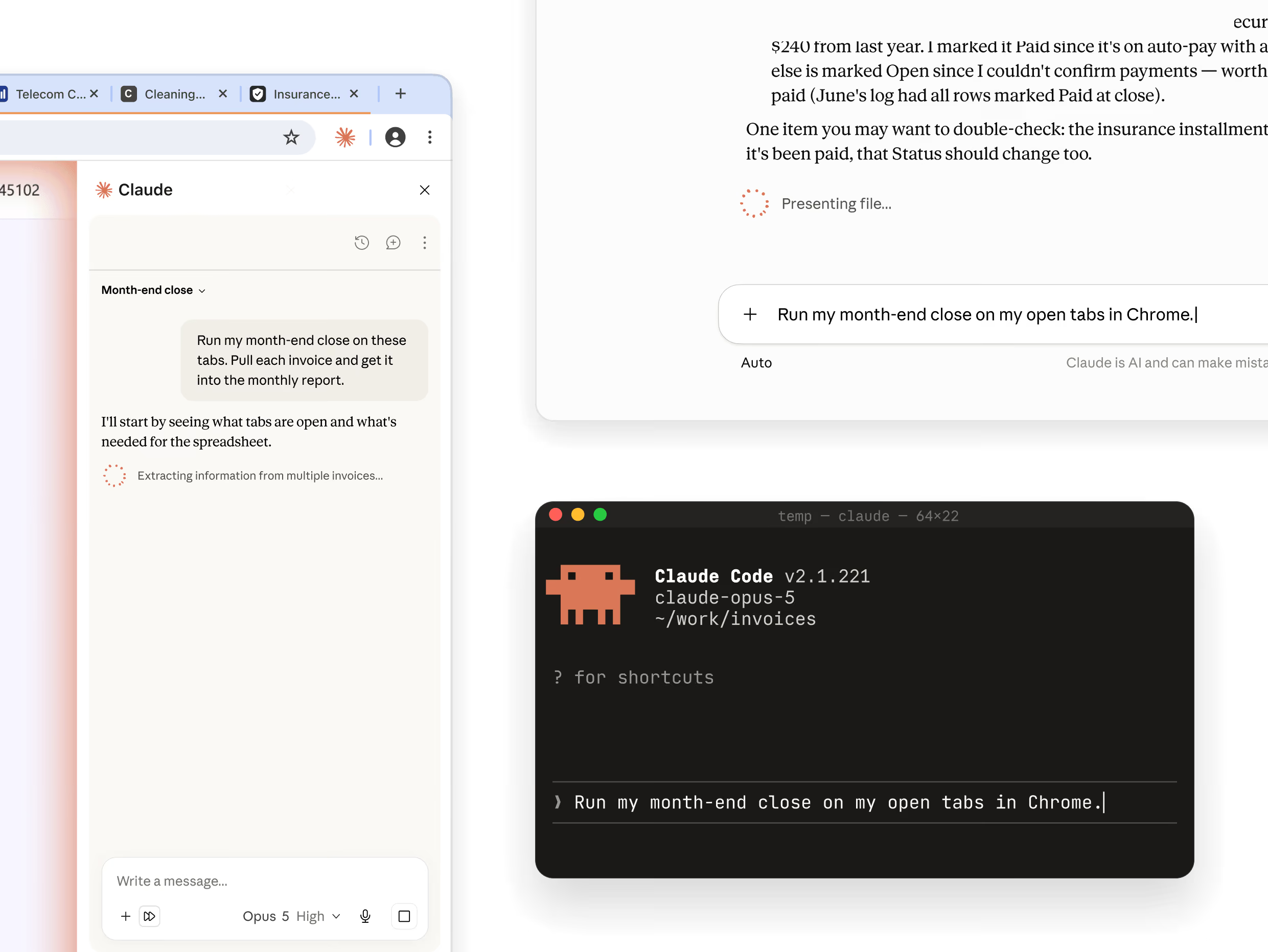
Tres formas de acceder a la extensión
Accede a Claude in Chrome a través del panel lateral cuando el trabajo está en la página que tienes delante y no necesitas tener nada más abierto, en Claude Cowork cuando el navegador es un paso en un trabajo más largo, o en Claude Code cuando estás creando el sitio que pruebas.
Las instrucciones ocultas en una página pueden intentar redirigir las acciones de Claude. Aunque Claude in Chrome tiene defensas integradas que han sido probadas contra ataques reales, recomendamos los siguientes hábitos como práctica recomendada.
Lo que creamos
Aprueba automáticamente acciones con medidas de protección
Si lo deseas, Claude puede trabajar en una tarea sin que tengas que aprobar cada paso. Antes de que actúe en una página, una comprobación de seguridad independiente revisa la acción en busca de riesgos e instrucciones ocultas por el sitio. Te informará si algo parece extraño.
Concede permisos, sitio por sitio
Si prefieres tener más control, cambia al Modo de permisos. Concederás acceso a un sitio de cada vez. Claude no puede acceder a nada que no hayas aprobado.
Claude se detiene antes de emprender acciones sensibles
Las compras, acciones financieras y otras decisiones irreversibles esperan a tu decisión.
Los administradores deciden por la organización
En Team y Enterprise, los administradores activan o desactivan la extensión en toda la organización y establecen listas de sitios permitidos y bloqueados.
Lo que recomendamos
No lo uses en flujos de trabajo sensibles
Deja fuera asuntos bancarios, historiales médicos y todo lo que incluya credenciales confidenciales. Empieza con flujos de trabajo que ya conozcas bien.
Revisa los prompts de Claude
Claude pregunta antes de realizar acciones financieras, personales o críticas para el trabajo. Revisa sus prompts con cuidado.
Presta atención a comportamientos inusuales
Algunos sitios ocultan instrucciones que invalidan las tuyas. Nuestros clasificadores proporcionan una defensa, pero si Claude actúa de forma inesperada, haz una pausa y revisa.
Avísanos cuándo algo no parezca correcto
Informa de problemas a través de las opciones que proporcionamos para enviar comentarios. Así es como detectamos ataques que no hemos visto.
Ahora, Claude Cowork incluye su propio navegador integrado. No requiere instalación y es completamente independiente de tu navegador. Si es la primera vez que utilizas el navegador, Claude usará el navegador integrado por defecto. Si ya usas Claude in Chrome, seguirá siendo la opción predeterminada y Claude continuará trabajando en tu navegador, donde ya has iniciado sesión. Cambia en cualquier momento en Configuración → Cowork → Navegador preferido.
Evita transacciones financieras, administración de contraseñas o cualquier cosa que implique datos personales confidenciales. Empieza con sitios de confianza y flujos de trabajo con los que estés familiarizado y en los que no tengas reparos en dejar que Claude realice acciones. Asegúrate de que tu uso cumpla con nuestra política de uso aceptable. Más información.
La IA en el navegador está expuesta a riesgos de seguridad únicos, como ataques de inyección de prompts, en los que actores maliciosos podrían intentar engañar a Claude para que realice acciones no deseadas, como compartir tu información bancaria o eliminar archivos importantes. Aunque hemos implementado protecciones, no son infalibles. Los vectores de ataque están en constante evolución y Claude puede alucinar, lo que da lugar a acciones que no pretendías. Hemos compartido los resultados de nuestras pruebas, incluidos posibles escenarios de ataque, para que puedas tomar decisiones bien fundamentadas, y te recomendamos encarecidamente que leas sobre los riesgos (opens in new tab) antes de usar este producto. Leer entrada de blog. (opens in new tab)
Por sí solo, Claude in Chrome te ayuda a navegar, extraer información y realizar acciones en tu navegador. Junto con Claude Cowork, Chrome se convierte en la capa de investigación para tareas más grandes. Claude reúne información del sitio web y, luego, Claude Cowork produce archivos terminados como libros de Excel, presentaciones de PowerPoint e informes formateados. Ambos siguen disponibles en Cowork. Claude usa el navegador integrado por defecto, a menos que ya uses Claude in Chrome; puedes elegir tu opción predeterminada en Configuración → Cowork → Navegador preferido.
Es una extensión de Google. El uso de la información recibida de las API de Google se ajustará a la Política de datos de usuario de Chrome Web Store, incluidos los requisitos de uso limitado.