브랜드 가이드라인을 하나의 Skill로 패키지화
브랜드 가이드라인을 Skill로 패키징하면, 프레젠테이션, 스프레드시트, 문서를 만들 때마다 자동으로 선호하는 스타일을 적용할 수 있습니다.
작업 설명
Skill을 통해 Claude가 전체 브랜드 아이덴티티와 같은 전문 지식을 패키지화하고, 이를 대화 전체에서 자동으로 적용할 수 있습니다. 색상 팔레트를 업로드하고, 타이포그래피 기준을 정의하며, 언제 어떤 요소를 사용할지 지정하세요. Claude는 분기별 보고서, 고객 프레젠테이션, 내부 스프레드시트 등 모든 채팅에서 브랜드 가이드라인을 자동으로 적용할 수 있습니다.
이 Skill은 몇 분이면 만들 수 있습니다. 먼저 브랜드 글꼴, 색상, 기타 스타일 선택을 검토하세요. Claude에 브랜드와 일관된 결과물이 필요할 때마다 활성화되는 재사용 가능한 Skill로 정보를 구조화하도록 요청하세요.
Claude에서 만드는 프레젠테이션, 문서, 스프레드시트에 회사의 브랜드 스타일을 적용하는 Skill을 만들고 싶어. 인코딩해야 할 내용은 다음과 같아.
Dark: #141413 (기본 텍스트, 다크 배경)
Light: #faf9f5 (라이트 배경, 다크 배경 위 텍스트)
Mid Gray: #b0aea5 (보조 요소)
Light Gray: #e8e6dc (은은한 배경)
Orange: #d97757 (중요 요소용 기본 포인트 컬러)
Blue: #6a9bcc (보조 포인트 컬러)
Green: #788c5d (3차 포인트 컬러)
제목(24pt 이상): Poppins 폰트, Bold
본문 텍스트: Lora 폰트, Regular
대체 폰트: Poppins사용 불가 시 제목은 Arial, Lora 사용 불가 시 본문은 Georgia
필요할 때마다 브랜드와 일관된 프레젠테이션을 만들 수 있도록, 올바른 구조를 갖춘 완전한 Skill을 만들어 줘. 그리고 언제 사용해야 하는지, 어떻게 스타일링을 적용해야 하는지에 대한 명확한 지침이 있는 SKILL.md 파일도 포함해야 해.
Claude에게 컨텍스트 제공
Claude가 Skill 내에서 참조 사례로 활용할 수 있는 기존의 브랜드 가이드라인, 스타일시트, 디자인 문서를 업로드하세요. Claude가 적절한 구조, 코드, 문서를 갖춘 완벽한 Skill 패키지를 구축할 수 있도록 설정에서 파일 생성과 Skill을 활성화합니다.
필수 컨텍스트
Claude가 브랜드 참조 파일에 액세스하여 Skill을 더욱 향상시킬 수 있도록 Google Drive 통합을 활성화하세요.


선택적 컨텍스트
Claude가 시각적 계층과 콘텐츠 중요도에 따라 언제 어떤 브랜드 요소를 적용할지에 대해 정교한 결정을 내릴 수 있도록 확장된 사고를 켜세요.
Claude는 Skill 적용 시점, 헥스 값이 포함된 브랜드 색상 사양에 대한 명확한 지침, 예비 글꼴이 포함된 타이포그래피 가이드라인, 구현 세부 사항이 포함된 완전하고 실제로 작동하는 Skill 패키지를 생성합니다. 이 Skill은 브랜드 스타일링을 요청할 때 자동으로 활성화됩니다.
Claude에서 생성하는 모든 프레젠테이션, 문서, 스프레드시트에 회사의 브랜드 가이드라인을 자동으로 적용하는 종합적인 Skill을 만들었습니다.
brand-guidelines.skill 보기
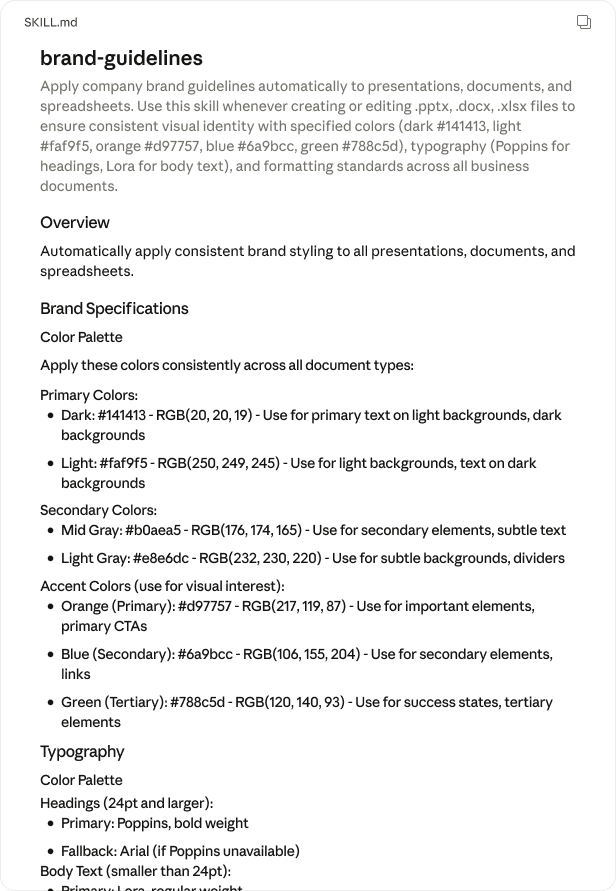
Skill은 다음과 같습니다.
색상 팔레트:
타이포그래피:
Skill은 다음과 같은 작업이 수행될 때마다 자동으로 활성화됩니다.
브랜드 가이드라인은 언급할 필요가 없습니다. 그냥 작동합니다!
필요한 내용을 말하기만 하세요.
브랜드 가이드라인은 다음 요소로 자동 적용됩니다.
또한 유용한 참조 자료를 만들었습니다.
주요 기능
스마트 및 자동:
포괄성:
전문가 품질:
또한 앞서 언급한 브랜드 PDF를 업로드해서, 교차 참조하거나 추가 자산으로 Skill을 향상할 수 있습니다. 하지만 현재 상태로도 Skill이 완전히 작동하며, 제공된 모든 사양과 함께 사용할 수 있습니다!
후속 프롬프트
Skill 테스트
새로운 콘텐츠를 생성하고, 색상이나 글꼴을 지정하지 않고도 자동으로 브랜드가 적용되는 것을 확인하세요. Claude는 업로드된 가이드라인을 바탕으로 모든 시각적 스타일링 결정을 처리하며, 서식 세부 사항 대신 콘텐츠에 집중할 수 있도록 지원합니다.
수익 성장, 고객 획득, 시장 확장을 다루는 분기별 비즈니스 검토 프레젠테이션을 생성하세요. 브랜드 가이드라인을 사용하세요.
Skill 업데이트
브랜드 진화에 따라 Skill을 변경하거나 시각적 기준을 추가하세요. Claude에 원하는 결과물을 알려주기만 하면, 필요 사항이 진화함에 따라 Skill을 수정합니다.
내 브랜드 가이드라인 Skill을 업데이트해 줘. 모든 타이틀 슬라이드에는 어두운 배경과 밝은 텍스트를 사용하고, 콘텐츠 슬라이드는 밝게 유지해. 제목 글꼴 크기를 24pt 대신 28pt로 설정해 줘. 또한, 브랜드 가이드라인 스킬에 새 제품 색상을 추가해. 프리미엄 기능은 보라색 #8B7AB8, 분석 콘텐츠는 청록색 #4A9B9B이야. 특정 주제를 제시할 때는 차트에 있는 걸 사용해야 해.
Skill을 조합해서 사용
Skill은 조합 가능하며, Claude가 함께 사용하도록 서로 참조할 수 있습니다. 'brand-guidelines' Skill은 'product-research'나 'writing-standards'와 같은 다른 Skill과 연동되며, 시각적으로 정교하면서도 다른 요구 사항과 부합하는 작업을 수행할 수 있습니다.
신제품 출시를 위한 피치 덱을 생성해 줘. 내 brand-guidelines Skill을 서식에 활용하고, 관련 정보를 찾을 땐 product-research Skill을 적용해.
팁, 팁, 문제 해결
Claude가 작업을 평가할 때, 먼저 Skill 메타데이터(맨 위에 있는 설명)를 확인하여 Skill이 관련이 있는지 확인합니다. Claude는 일치하는 경우에만 전체 지침을 로드합니다. 참조 파일은 실제로 필요할 때만 로드됩니다. 즉, Claude의 컨텍스트를 과도하게 채우지 않고도 많은 Skill을 사용할 수 있습니다.
지침은 해석의 차이가 있을 수 있습니다. 스크립트는 매번 동일하게 실행됩니다. 브랜드 Skill이 '오렌지 액센트 #d97757적용'이라고만 적으면, Claude가 어떻게 적용할지를 해석합니다. Skill에 정확한 RGB 값과 적용 로직이 포함된 scripts/apply_brand_colors.py가 있다면, 실행 결과가 결정론적으로 나옵니다. 특정 색상 적용, 파일 변환, 데이터 형식 등 유연성보다 일관성이 더 중요한 분야에서는 스크립트를 사용하세요. 의사 결정, 창의적인 선택, 컨텍스트 의존적 행동에서는 지침을 따릅니다.
Claude에 Skill 생성을 요청하면, Claude는 skill-creator Skill을 사용합니다. 이 Skill은 Claude에게 워크플로우를 적절한 SKILL.md 형식으로 패키지하고, 파일을 올바르게 구조화하며, 모든 것을 ZIP 파일로 패키지하는 방법을 가르쳐줍니다. 대화에서 프로세스를 설명하면, Claude는 skill-creator Skill을 활용해 "여기서는 글머리 기호, 저기서는 서술형" 같은 요구를 적절한 구조로 전환합니다. Claude.ai에서 Skill 생성에 대해 자세히 알아보려면, Claude로 Skill 생성하기를 참조하세요.
직접 시도해 볼 준비가 되셨나요?